


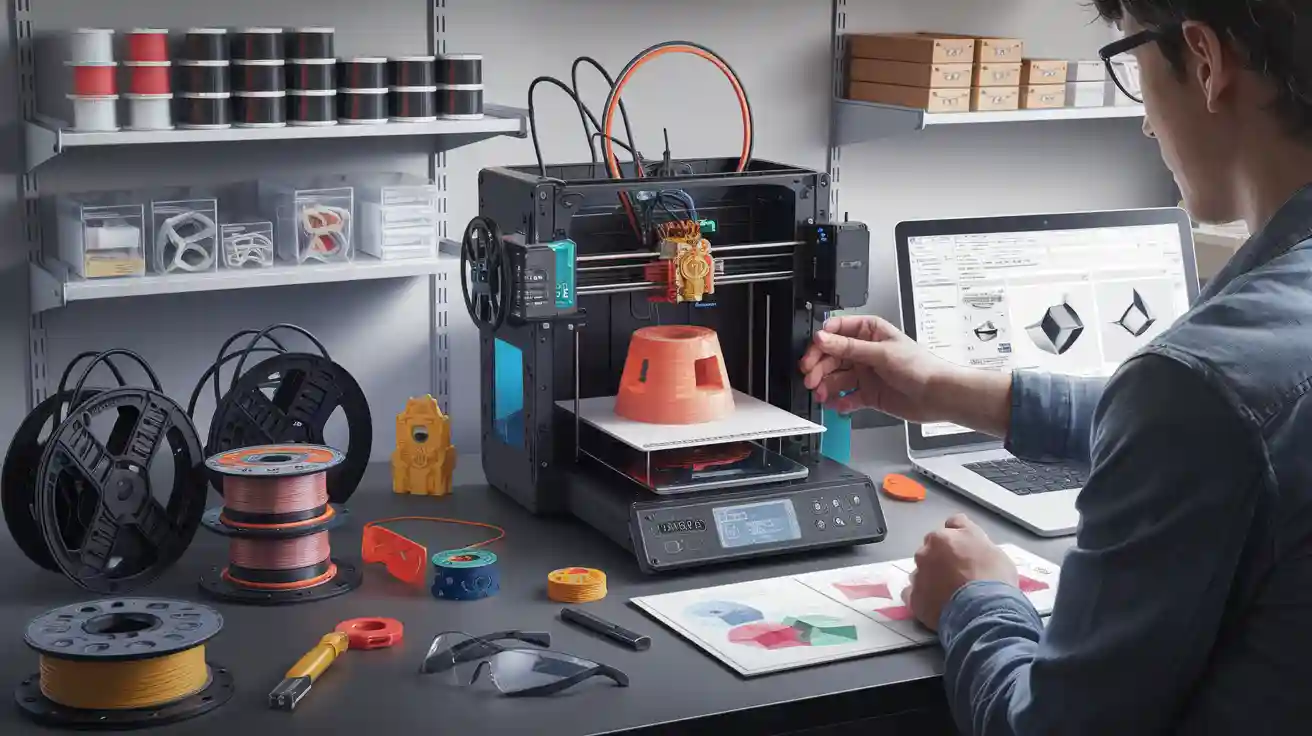
Du vil begynne å bruke din første 3D -skriver, men du vet kanskje ikke hva du trenger. Ikke bekymre deg. Du trenger ikke å være en proff. Her er en kort liste over ting du trenger for enkel 3D -utskrift:
- 3D -skriver
- Glødetråd og et sted å oppbevare det med tørkemiddelpakker
- Filament dehydrator
- Skriverkabinett
- Ventilasjon eller et karbonfilter
- Rengjøringsartikler som å gni alkohol og lofri våtservietter
- Metallskraper, ledningskuttere, pinsett
- Messingbørste, avbyggende verktøy, sandpapir
- Digitale bremser
- Vedlikeholdsverktøy og ekstra deler
Du kan sette opp 3D -skriveren og føle deg sikker på den . 3 D -utskrift er enkelt når du har de riktige verktøyene. Du trenger ikke spesielle ferdigheter for å komme i gang.
3D -skriver
Typer 3D -skrivere
Når du ser etter din første 3D -skriver, vil du se to hovedtyper. FDM -skrivere bruker smeltet plast for å gjøre 3D -modellene ett lag om gangen. Disse er bra for større ting og enkle prosjekter. Harpiksskrivere bruker flytende harpiks og lys for å lage veldig detaljerte 3D -utskrifter. De er best for små og fancy design som miniatyrer. Her er et bord for å hjelpe deg med å velge:
|
Aspekt |
FDM-skrivere (nybegynnervennlig) |
Harpiksskrivere (høyere detaljer) |
|---|---|---|
|
Utskriftskvalitet |
Bra for sterke deler |
Best for bittesmå detaljer |
|
Brukervennlighet |
Lett å sette opp og bruke |
Flere trinn, trenger rengjøring |
|
Sikkerhet |
Trenger litt ventilasjon |
Trenger hansker og masker |
|
Mess og opprydding |
Enkelt å holde ren |
Messier, trenger nøye arbeid |
|
Koste |
Billigere materialer |
Dyrere materialer |
|
Bygge volum |
Kan skrive ut større ting |
Skriver ut mindre, detaljerte gjenstander |
Tips: Hvis du vil lage leker eller store ting, kan du prøve en FDM 3D -skriver. Hvis du liker små, detaljerte modeller, velg harpiks.
Viktige funksjoner
Du vil at 3D -skriveren skal være enkel og jobbe bra. Se etter disse tingene:
- Sterk ramme med en solid z-aksen slik at utskrifter ikke rister.
- Manuell sengen på sengen med fire skruer for bedre utskrifter.
- Enkel å rengjøre og fikse. Hold deg unna skrivere med mange bittesmå deler som feller harpiks eller glødetråd.
- God sikkerhet som et lukket område og ventilasjon.
- Fungerer med vanlige materialer og lar deg bruke andre merker.
- Enkel programvare som bruker populære 3D -filer som STL og OBJ.
- Nyttige fellesskap og klare guider.
|
Funksjonskategori |
Viktige funksjoner for nybegynnere |
|---|---|
|
Utskriftsteknologi |
FDM eller harpiks; Velg det du trenger |
|
Tekniske spesifikasjoner |
Utskriftsstørrelse, hastighet og hvilke materialer den bruker |
|
Tilkobling |
USB, Wi-Fi eller skyalternativer |
|
Vedlikehold og sikkerhet |
Enkel å rengjøre, trygt å bruke |
|
Brukeropplevelse |
Stille, lett å skifte materiale |
|
Støtte og læring |
Gode guider, hjelpsomme mennesker |
Budsjetttips
Du trenger ikke å bruke mye for å få en god 3D -skriver. De fleste startskrivere koster mellom $ 299 og $ 599. Her er noen måter å spare penger på:
Velg en 3D -skriver som mest er bygget. Du vil sette den opp raskere og gjøre færre feil.
- Bruk billig glødetråd som PLA for de første utskriftene.
- Se opp for ekstra kostnader som nye deler og flere materialer.
- Hold 3D -skriveren ren og arbeid for å stoppe reparasjoner.
- Sammenlign skrivere og les anmeldelser før du kjøper. Ta deg god tid.
Husk: den billigste 3D -skriveren er kanskje ikke den beste. Velg en som passer dine behov og er enkel å bruke.
Materialer
Filamenttyper
Når du starter 3D -utskrift, vil du se mange 3D -skriverfilamenter. Hver type materiale har sine egne styrker og svakheter. Her er en rask titt på de mest populære for nybegynnere:
|
Filamenttype |
Utskriftsnivå |
Styrke |
Helserisiko |
Fordeler |
Ulemper |
|---|---|---|---|---|---|
|
PLA |
Nybegynner |
Svak |
Sikker |
Lett å skrive ut, mange farger, trygt for hjemmebruk |
Sprø, smelter i sollys |
|
Petg |
Nybegynner (step-up) |
Gjennomsnittlig |
Sikker |
Sterkere enn pla, fleksibel, bra for deler |
Trenger nøye oppsett, kan streng |
|
Tpu |
Mellomprodukt |
Sterk |
Sikker |
Veldig fleksibel, tøff, bra for bendy utskrifter |
Vanskeligere å trykke, holder seg til sengs |
|
Abs |
Medium vanskeligheter |
Høy |
Ikke matsikker |
Sterk, holdbar, bra for tøffe jobber |
Varp lett, trenger varme og ventilasjon |
De fleste begynner med PLA. Det er enkelt å bruke og trygt for hjem eller skole. PETG er et godt neste trinn hvis du vil ha sterkere utskrifter. TPU er flott for fleksible ting, men det krever praksis. ABS er tøft, men vanskelig, så det kan være lurt å vente før du prøver det.
Lagringstips
Du vil at 3D -utskriftsmaterialene dine skal vare. Fuktighet kan ødelegge glødetråd og forårsake dårlige utskrifter. Her er noen enkle måter å holde materialet ditt i toppform på:
Oppbevar filament i lufttette containere for å holde fuktighet og støv.
- Tilsett silikagelpakker og bytt dem ofte.
- Hold 3D -materialene på et tørt sted med lav luftfuktighet.
- Bruk vakuumforseglede poser for langvarig lagring.
- Plasser spoler på hyller vekk fra sollys og varme.
- Prøv tørre bokser med innebygde varmeovner eller tørkemidler.
- Merk hver spole med dato og type materiale.
- Kontroller luftfuktigheten med et lite hygrometer.
Hvis filament føles fuktig, tørk den i en glødetørker eller ovn ved svak varme.
Tips: Tørr filament utskrifter bedre og varer lenger. Lag tørking og lagring av en del av din vanlige 3D -rutine.
Velge materialer
Når du velger materialene dine, kan du tenke på hva du vil lage. PLA fungerer bra for modeller, leker og enkle deler. Den skriver ut ved lave temperaturer og varer sjelden. PETG gir deg mer styrke og litt fleksibilitet, så det passer utendørs eller arbeidsdeler. ABS er sterk og varmebestandig, men den trenger en oppvarmet seng og god luftstrøm fordi den kan gi av røyk. TPU er best for fleksible gjenstander, men det er vanskeligere å bruke.
Noen 3D -utskriftsmateriell er bedre for miljøet. PLA kommer fra planter og bryter ned raskere enn andre. Du kan også finne filamenter laget av resirkulerte plast- eller trefibre. Skriv alltid ut i et rom med god luftstrøm, spesielt hvis du bruker abs eller andre materialer som frigjør røyk.
Ditt materielle valg påvirker utskriftskvalitet, sikkerhet og til og med planeten. Start enkelt, og prøv deretter nye materialer når du lærer mer om 3D -utskrift.
3D -utskrift for nybegynnere
Viktige verktøy
Når du starter 3D -utskrift, trenger du noen verktøy. Disse verktøyene hjelper deg med å skrive ut trygt og enkelt. Du trenger ikke mange verktøy. Bare noen få viktige vil gjøre de fleste jobber. Her er hva du bør holde nær:
Bygg plateadhesjonsverktøy: Bruk en limpinne eller blå tape. Adhesjonsark hjelper også utskrifter med å holde seg til sengen.
Skriv ut fjerningsverktøy: Bruk en slikkepott eller palettkniv for å løfte utskrifter. Et utskriftsblad hjelper med fast trykk.
Etterbehandlingsverktøy: Få et avbyggende verktøy eller kniv. Bruk en skjærematte, tang og sandpapir for å rengjøre modellene dine.
Måleverktøy: En digital bremseskytter sjekker størrelsen på utskriftene. Det hjelper deg å fikse designene dine.
Vedlikeholdsverktøy: Bruk lysmaskinolje, skrutrekkere og sekskantnøkler. Disse holder skriveren din bra.
Diverse verktøy: Pinsett hjelper til med små deler og bortkommen filament. Liftfrie kluter og isopropylalkohol Rengjør byggeplaten. Filamentlagringsbeholdere holder materialet tørt. Maskeringstape og aceton hjelper til med prep og rengjøring. En Exacto -kniv, avkjøringsverktøy og utskjæringsverktøy er bra for detaljarbeid.
Tips: Hold verktøyene dine i en liten boks i nærheten av skriveren. Dette sparer tid og holder verktøyene dine trygge.
Workspace Setup
Et godt arbeidsområde gjør 3D -utskrift tryggere og enklere. Du trenger ikke et stort rom. Planlegg plassen din før du begynner å skrive ut. Tenk på disse tingene:
|
Behov |
Minimumsspesifikasjon |
|---|---|
|
Gulvplass |
Minst 9 m² |
|
Takhøyde |
2,4 m eller høyere |
|
Dørbredde |
0,9 m (90 cm) |
|
Klaring rundt skriveren |
50 cm (20 tommer) på alle sider |
|
Gulv |
Solid, glatt, nivå, antistatisk |
|
Elektriske utsalgssteder |
To standardutsalg, riktig jording |
|
Ventilasjon |
Fire fulle luftforandringer i timen |
|
Temperatur |
16–25 grader (best på 22 grader) |
|
Fuktighet |
40–60%, ikke-kondensering |
Hvis du bor på et lite sted, velg et sted i nærheten av et vindu. Bruk en luftrenser for å senke røyk. Legg 3D -skriveren på et sterkt bord. Tabellen skal inneholde skriverens vekt og vibrasjon. Hold materialet tørt og nært, men vekk fra varme og sollys. Bruk hyller eller binger for å organisere glødetråd og verktøy. God belysning hjelper deg med å se problemer og detaljer.
Støy kan plage mennesker, så hold skriveren borte fra soverommene. Forsikre deg om at du har nok utsalgssteder til skriveren og annet utstyr. Hold alltid et førstehjelpssett i nærheten for små kutt eller forbrenninger.
Merk: Et rent arbeidsområde hjelper deg å unngå feil. Det holder 3D -utskriftsprosjektene dine bra.
Sikkerhetsutstyr
3D -utskrift er trygt hvis du bruker riktig gir. Noen materialer lager røyk eller bittesmå biter. Hot overflater kan brenne deg. Bruk disse tingene for å holde deg trygg:
- Respirator eller maske: En passform-testet åndedrettsvern hindrer deg i å puste dårlige røyk og bittesmå partikler. Dette er viktig når du skriver ut med abs eller harpiks.
- Hansker: Nitril- eller neoprenhansker beskytter hendene mot kjemikalier og varme.
- Øyebeskyttelse: Bruk sprutfast sikkerhetsbriller for å beskytte øynene mot flytende og flygende biter.
- Beskyttende klær: Flammehemmende eller kjemisk-resistente kjeledress holder huden din trygg mot kjemikalier og varme.
- Ventilasjon: Bruk eksosvifter, HEPA -filtre eller karbonfiltre for å rengjøre luften.
- Skriverkabinett: En kabinett holder røyk og partikler inne. Det senker sjansen for brannskader eller skader.
Andre sikkerhetstips er å binde håret tilbake og ikke bruke løse klær. Vask hendene etter å ha berørt 3D -materialer. Følg alltid skriverens instruksjoner. Ikke la 3D -skriveren løpe alene i lang tid.
Sikkerhet først! Riktig utstyr holder deg trygg mot brannskader og røyk. Gjør sikkerhet til en del av utskriften hver gang.
Et pent oppsett, gode verktøy og sikkerhetsutstyr gjør 3D -utskrift enklere for nybegynnere. Du vil fikse færre problemer og ha det morsommere. Hold arbeidsområdet ditt rent. Sjekk skriveren ofte. Oppbevar materialet ditt på riktig måte. Disse vanene hjelper deg med å få gode resultater og holde 3D -prosjektene dine trygge og morsomme.
Hvordan 3D -utskrift
Du vil vite hvordan du skal skrive ut det første prosjektet ditt. La oss dele det ned i enkle trinn slik at du kan begynne å skrive ut med en gang. Du lærer hvordan du oppretter eller finner et design, forbereder filene dine, bruker programvare for utskrift og gjør skriveren klar til handling.
3D -modellfiler
Før du begynner å skrive ut, trenger du en 3D -modellfil. Denne filen forteller skriveren din hva du skal lage. De fleste nybegynnere bruker STL -filer fordi de jobber med nesten alle skriver og er enkle å håndtere. OBJ -filer legger til farge og tekstur, som er flott for kunstneriske prosjekter. Nyere formater som 3MF og AMF lar deg bruke mer materialer og farger, men du vil se STL mest.
Du har noen måter å få disse filene på:
Last ned gratis eller betalte modeller fra online depoter. Populære nettsteder tilbyr millioner av valg, fra leker til verktøy.
Bruk designprogramvare for å lage din egen modell. Enkle programmer lar deg dra og slippe former for å bygge det du vil.
Skann ekte gjenstander med en 3D -skanner. Denne metoden kopierer fysiske elementer til digitale filer.
Her er en rask liste over steder hvor du kan lage eller finne et design:
- Thingiverse
- Cults3d
- Grabcad
- MyMinifactory
- Pinshape
- Thangs
- Gratis3d
- Sketchfab
- CGTrader
- YOUMAGINE
- Turbosquid
- Yeggi (søker mange nettsteder)
Tips: Start med en gratis STL -fil fra et pålitelig nettsted. Du får en følelse av hvordan du kan trykke på 3D uten å bekymre deg for designfeil.
Skiver programvare
Når du har 3D -modellfilen, må du bruke skiverprogramvare. Skiving er prosessen som gjør modellen din til instruksjoner skriveren din forstår. Skiven skjærer modellen din i tynne lag og setter opp banen for skriverdysen eller laseren.
Slik fungerer skiver:
- Åpne 3D -modellfilen din i skiven.
- Velg skriver og materialinnstillinger.
- Juster laghøyde, hastighet og støtter om nødvendig.
- Forhåndsvis de skiver lag for å se etter problemer.
- Lagre den skiver filen på USB- eller SD -kortet.
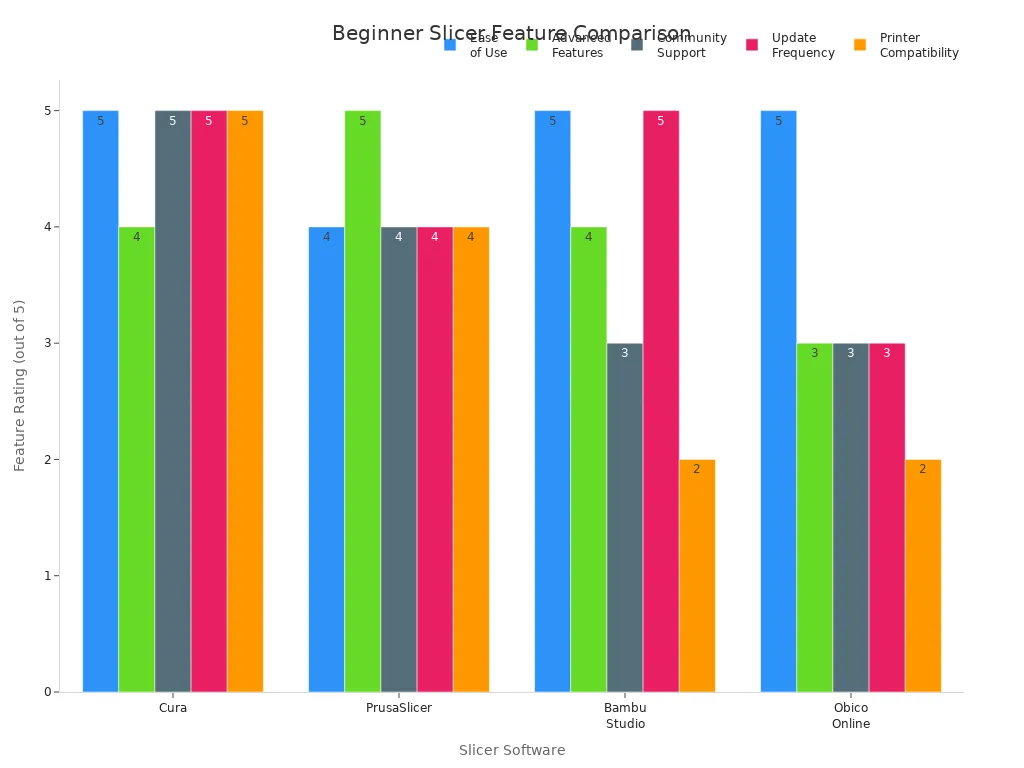
Du vil se forskjellige skiver med unike funksjoner. Noen er enkle for nybegynnere, mens andre tilbyr mer kontroll. Her er en tabell som sammenligner populære alternativer:
|
Skiver |
Brukervennlighet |
Avanserte funksjoner |
Fellesskapsstøtte |
Oppdateringsfrekvens |
Skriverkompatibilitet |
|---|---|---|---|---|---|
|
Cura |
5/5 |
4/5 |
5/5 |
5/5 |
5/5 |
|
Prusaslicer |
4/5 |
5/5 |
4/5 |
4/5 |
4/5 |
|
Bambu Studio |
5/5 |
4/5 |
3/5 |
5/5 |
2/5 |
|
Obico online |
5/5 |
3/5 |
3/5 |
3/5 |
2/5 |
Merk: Skiving er et nøkkeltrinn i hvordan du kan utskrive 3D. Sjekk alltid forhåndsvisningen av skiver før du begynner å skrive ut. Dette hjelper deg å fange feil tidlig.
De fleste skrivere på inngangsnivå bruker USB- eller SD-kort for filoverføring. Du lagrer den skiver filen, kobler kortet inn i skriveren og begynner å skrive ut. Trådløse alternativer gjør ting enklere, men USB- og SD -kort fungerer bra for de fleste nybegynnere.
CAD og designverktøy
Hvis du vil lage dine egne modeller, trenger du CAD og designverktøy. Disse programmene lar deg bygge, endre og fikse 3D -former. Du trenger ikke å være en ekspert for å starte. Mange verktøy er enkle og kjøres i nettleseren din eller på nettbrettet.
Her er et bord som viser nybegynnervennlige alternativer:
|
Verktøy |
Tilgjengelighet for nybegynnere |
Viktige funksjoner og fordeler |
|---|---|---|
|
Tinkercad |
Nettleserbasert, nybegynnervennlig, intuitivt drag-and-drop-grensesnitt |
Enkel formbygging; Ingen avanserte ferdigheter trengs. |
|
Fusjon |
Gratis for studenter, hobbyister; skybasert plattform |
Avansert modellering, simulering og fjerntilgang. |
|
AutoCad |
Gratis pedagogisk tilgang for studenter og lærere |
Kraftig 2D/3D -design; Fleksibel nettversjon. |
|
SHAPR3D |
Intuitiv, tverrenhet (iPados, macOS, Windows); Minimalistisk brukergrensesnitt |
Rask modellering; mobil CAD; Enkelt for lag. |
Du kan starte med et dra-og-slipp-verktøy og flytte til mer avansert programvare når du lærer. Prøv å lage enkle former først. Øv på å endre størrelse og legge til detaljer. Dette hjelper deg å forstå hvordan du bruker en 3D -skriver og hvordan du kan skrive ut dine egne ideer.
Tips: Lær grunnleggende modelleringsferdigheter. Du vil fikse problemer raskere og lage bedre utskrifter. Skive og design går hånd i hånd for gode resultater.
Trinn for trinn: Hvordan 3D-utskrift
- Velg eller opprett en 3D -modellfil (STL, OBJ eller annen).
- Åpne filen i skiverprogramvaren din.
- Sett opp skriveren og materialinnstillingene.
- Forhåndsvis skiver lag for feil.
- Lagre den skiver filen på USB- eller SD -kort.
- Sett kortet inn i skriveren.
- Start utskriften og se det første laget nøye.
- Fjern det ferdige utskriften og sjekk for kvalitet.
Skiver og forberedelser utgjør en stor forskjell i hvordan du kan 3D -utskriften. God programvare for forberedelse hjelper deg med å unngå mislykkede utskrifter og bortkastet materiale. Hvis du vil forbedre deg, kan du prøve nye skiveinnstillinger og øve med forskjellige design.
Husk: Jo mer du praktiserer hvordan du skal 3D -utskriften, jo bedre er resultatene dine. Fortsett å lære, fortsett å eksperimentere og nyt prosessen.
3D -utskriftstips
Vedlikehold
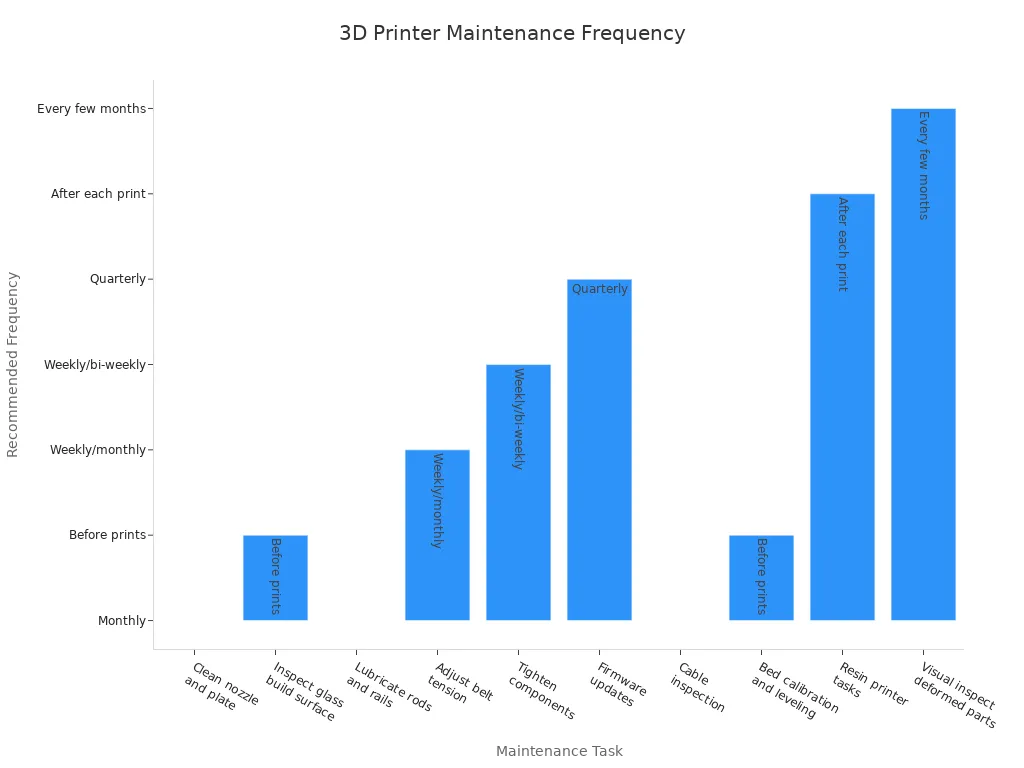
Du vil at 3D -skriveren skal fungere godt i lang tid. Å gjøre regelmessig omsorg hjelper 3D -utskrifter bedre. Her er et bord som viser hovedjobbene og hvor ofte de skal gjøre dem:
|
Vedlikeholdsoppgave |
Beskrivelse |
Anbefalt frekvens |
|---|---|---|
|
Rengjøringsdyse og byggeplate |
Ta av gammelt materiale slik at utskrifter holder seg bedre. |
Noen få utskrifter; Dyp ren månedlig |
|
Inspiser glassplater/bygg overflater |
Sjekk for sprekker eller chips som kan rote utskrifter. |
Før hvert trykk |
|
Smøring av stenger og skinner |
Tilsett olje slik at deler beveger seg jevnt og varer lenger. |
Månedlig eller når det er nødvendig |
|
Justering av beltespenning |
Forsikre deg om at beltene er stramme for god bevegelse. |
Hver uke eller måned |
|
Stramme komponenter |
Stram løse deler slik at ingenting rister eller pauser. |
Hver uke eller to |
|
Firmwareoppdateringer |
Få nye funksjoner og fikse feil med oppdateringer. |
Noen få måneder eller når det slippes ut |
|
Kabelinspeksjon |
Se på kabler for å stoppe problemer og hold ting trygt. |
Månedlig |
|
Sengekalibrering og utjevning |
Nivå sengen slik at det første laget stikker godt. |
Før utskrifter og etter endringer |
|
Harpiksskriver Spesifikke oppgaver |
Rengjør harpiksvat og sjekk UV -lys for harpiksskrivere. |
Etter hvert trykk |
|
Visuell inspeksjon for deformerte deler |
Se etter bøyde eller sprukne deler før de blir verre. |
Noen få måneder |
Hold rengjøringsverktøy i nærheten. Bruk isopropylalkohol for å tørke raskt. Prøv en stålbørste eller skrape for sittende biter. Sett olje på stenger og skinner når det er nødvendig. Stram skruer og belter ofte. Disse trinnene stopper de fleste 3D -utskriftsproblemer.
Etterbehandling
Når 3D -utskriften din er ferdig, kan du få den til å se finere ut. Etterbehandling gjør trykket ditt sterkere og bedre ut. Her er et bord med vanlige måter å fullføre utskriftene på:
|
Etterbehandlingsteknikk |
Beskrivelse og effekt på utseende og holdbarhet |
|---|---|
|
Støtte fjerning |
Ta av støttene for å få modellen din til å se ren ut. |
|
Sliping |
Gni overflaten for å gjøre den glatt. |
|
Kjemisk utjevning |
Bruk damp til å gjøre ABS -utskrifter skinnende og glatte. |
|
Maleri og belegg |
Tilsett maling eller klar belegg for farge og beskyttelse. |
|
Infiltrasjon |
Fyll hull med harpiks eller epoksy for å gjøre det sterkere. |
|
Herding og varmebehandlinger |
Bruk varme eller UV -lys for å herde utskriften. |
|
Metallplatting |
Dekk med metall for ekstra glans og styrke. |
|
Forsterkningsteknikker |
Legg stenger eller lag for å gjøre din del tøffere. |
|
Avansert etterbehandling |
Bruk spesielle triks som vannoverføring for kjølig utseende. |
Begynn med å ta av støttene. Sand trykket med fint sandpapir. Hvis du bruker ABS, kan du prøve damputjevning for glans. Mal trykket for å legge til farge og beskytte det. Fyll inn hull med harpiks hvis du trenger det. Disse trinnene hjelper utskriftene dine lenger og ser bedre ut.
Feilsøking
Noen ganger har 3D -utskrift problemer. Ikke bekymre deg. De fleste problemer er enkle å fikse. Her er noen vanlige problemer og hva du kan gjøre:
- Sengheftproblemer: Lev sengen og rengjør den godt.
- Drusepose: Rengjør dysen og bruk tørt glødetråd.
- Varping og hjørneløfting: Bytt sengvarme og bruk lim eller tape.
- Lagskift: Kontroller beltene og bruk et sterkt bord.
- Streng: Endre tilbaketrekningsinnstillinger i skiven.
- Under ekstrudering: Forsikre deg om at glødetråd beveger seg godt og at dysen er klar.
- Feil innstillinger: Fix sengeutjevning, dysevarme og utskriftshastighet.
- Våt filament: Hold filament tørr i forseglede bokser og tørk det om nødvendig.
- Skrive ut for raskt eller varmt: Nedre hastighet og varme for bedre utskrifter.
- Dårlig støtte eller utfylling: Endre Slicer -innstillinger for mer støtte eller utfylling.
- Vedlikehold: Rengjør og sjekk skriveren ofte.
Du kan stoppe mange problemer ved å stramme belter og trinser. Olje stengene når det er nødvendig. Legg skriveren på et solid bord. Bruk testutskrifter for å finne problemer tidlig. Oppdater firmware for bedre kontroll. Hvis du trenger hjelp, spør online. Fortsett å prøve hver enkelt trykk hjelper deg å lære mer.
Du vet nå hva du trenger for å starte 3D -utskriftsreisen. Du har verktøyene, arbeidsområdets tips og sikkerhetsutstyr for å hjelpe deg med å lykkes. Mange nybegynnere har små problemer, men du kan løse dem med enkle rettelser:
|
Utfordring |
Rask løsning |
|---|---|
|
Rotete overflater |
Legg til støtter i skiver |
|
Lag som ikke klistrer seg |
Nivå seng, heve temperaturen |
|
Ingen filament som kommer ut |
UNSKJENTE, sjekk glødetråd |
Ta ditt første skritt. Prøv nye ideer og nyt prosessen . 3 D -utskrift lar deg opprette, lære og ha det gøy hver dag!